O quadro de tarefas do seu escritório
O Kanban é um quadro visual que transforma a gestão do seu escritório. Veja como tirar o máximo proveito.
O que é Kanban?
É uma metodologia visual onde cada tarefa é um cartão que se move entre colunas conforme avança.
Navegando no Kanban
Acesse o Board Kanban
No menu Gestão, clique em Board Kanban.
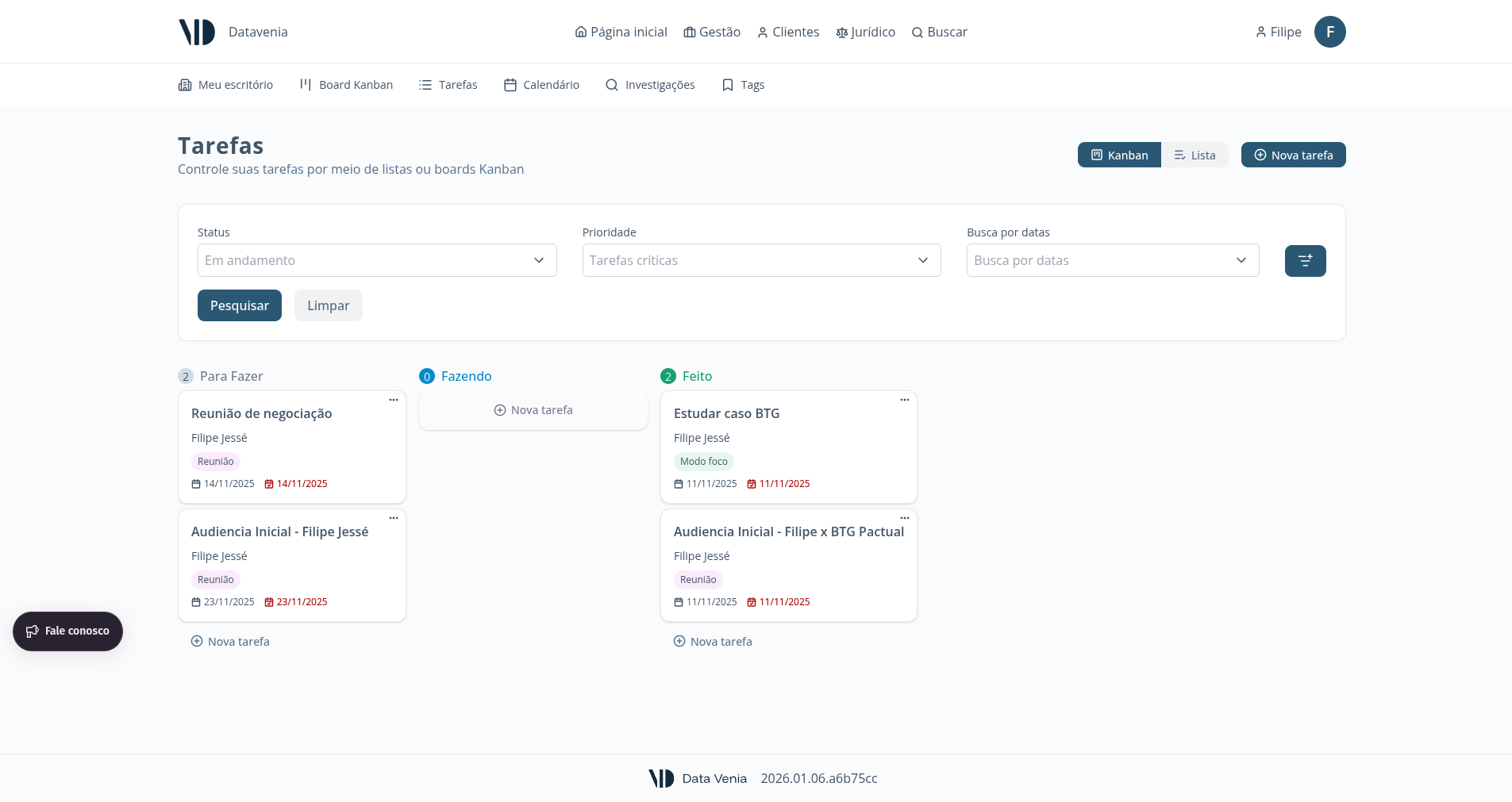
Você verá o quadro com todas as tarefas organizadas em colunas.
Entenda as colunas
Por padrão, o sistema vem com:
| Coluna | Significado |
|---|---|
| Para Fazer | Tarefas pendentes |
| Fazendo | Tarefas em andamento |
| Feito | Tarefas concluídas |
Administradores podem criar colunas personalizadas.
Leia os cartões
Cada cartão mostra:
- Título da tarefa
- Responsável (avatar)
- Prioridade (cor da etiqueta)
- Data de vencimento (se houver)
Clique no cartão para ver todos os detalhes.
Movendo tarefas
Clique e segure o cartão
Posicione o mouse sobre o cartão que deseja mover.
Clique e segure o botão esquerdo do mouse.
Arraste para a nova coluna
Sem soltar o botão, mova o cartão até a coluna desejada.
Uma indicação visual mostrará onde o cartão será posicionado.
Solte para confirmar
Solte o botão do mouse e o status da tarefa é atualizado automaticamente.
Criando tarefas rápidas
Localize o botão 'Nova tarefa'
No rodapé de cada coluna, você verá o botão Nova tarefa.
Clique para criar
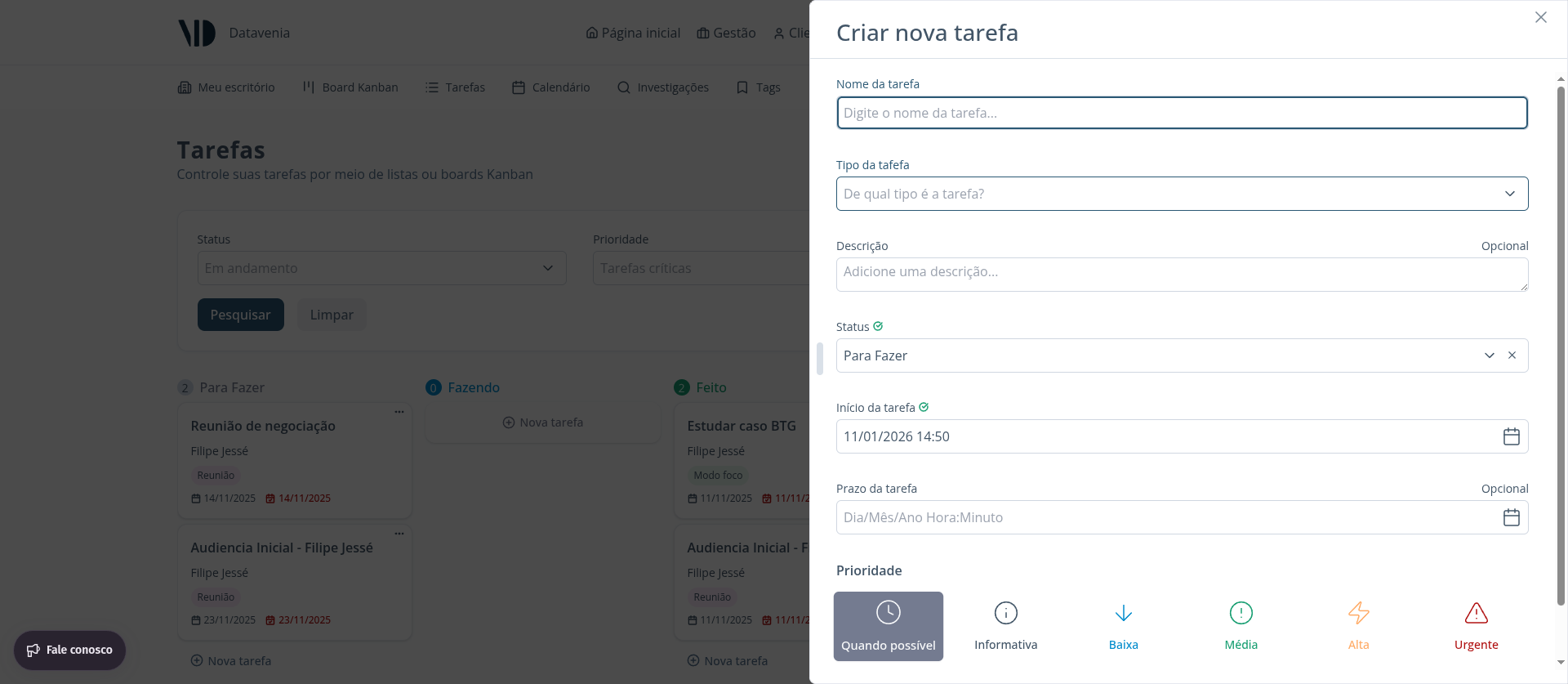
O sistema exibe uma janela rápida para você informar:
- Título
- Responsável (opcional)
- Prioridade (opcional)
A tarefa já nasce no status da coluna onde você clicou.
Clique em Salvar
Pronto! A tarefa aparece imediatamente no quadro.
Editar depois
Você pode clicar no cartão depois para adicionar mais detalhes.
Usando filtros
Para focar no que importa:
| Filtro | Como usar |
|---|---|
| Por responsável | Clique no seletor e escolha "Minhas tarefas" ou um membro específico |
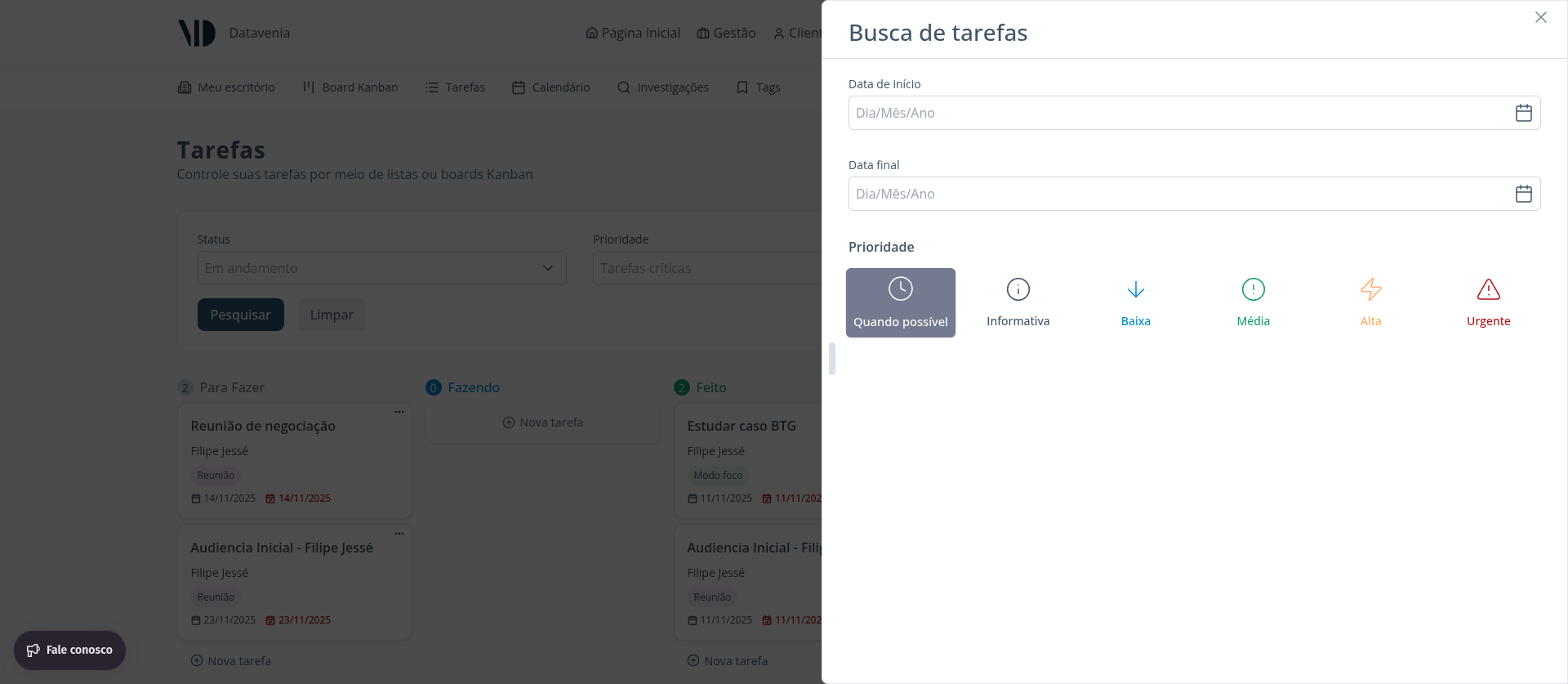
| Por prioridade | Selecione Alta, Média ou Baixa para filtrar |
| Por data | Ordene por vencimento para ver o que vence primeiro |
Combine filtros
Você pode ativar múltiplos filtros ao mesmo tempo para uma visão mais específica.
Dicas de produtividade
- Comece o dia olhando a coluna "Para Fazer" filtrada por "Minhas tarefas"
- Limite o trabalho em progresso, evite muitos cartões "Em progresso"
- Revise semanalmente, mova tarefas antigas para "Arquivado" se não forem mais relevantes
- Use prioridades — marque como "Alta" ou "Urgente" apenas o que realmente é crítico